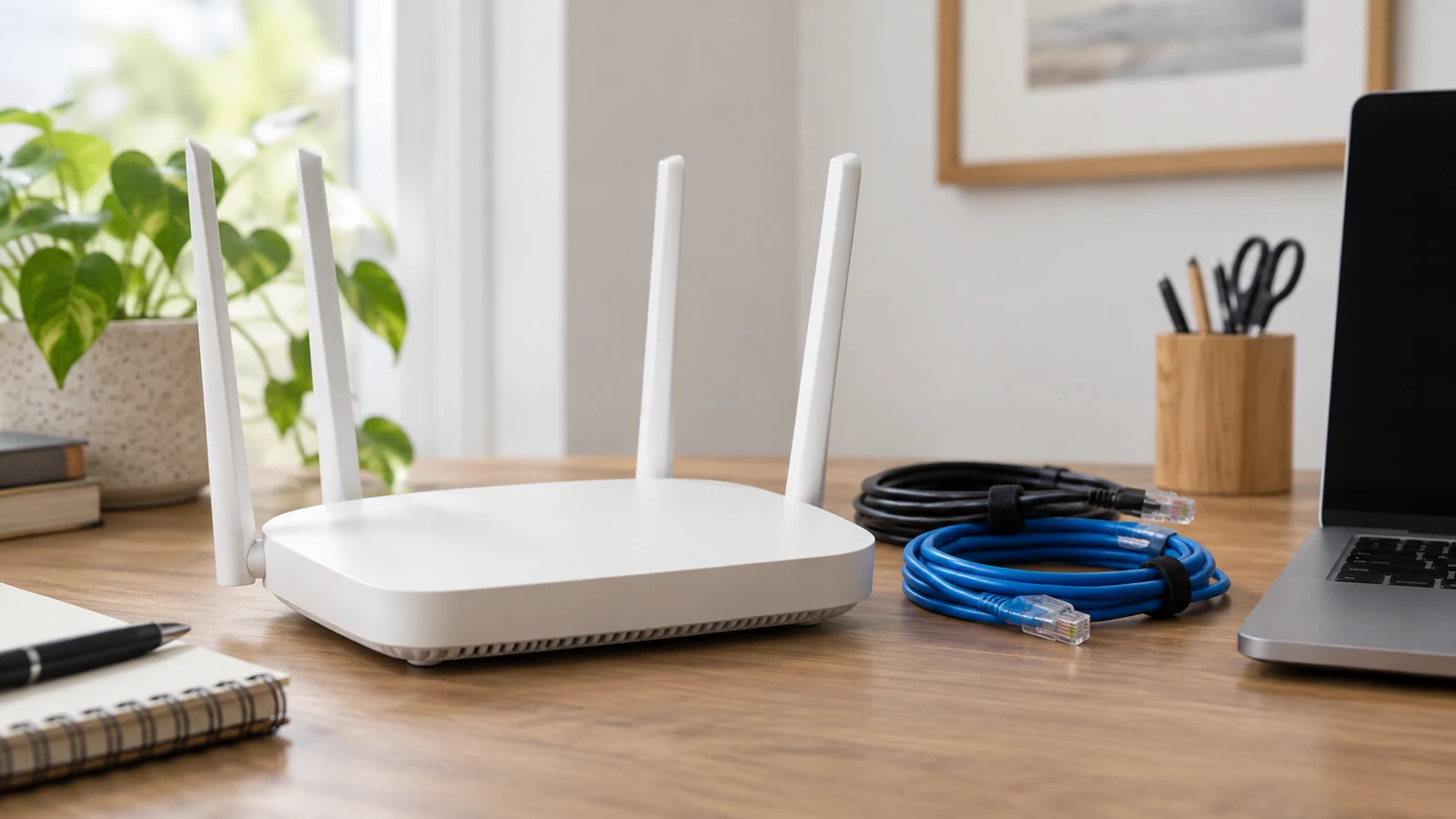
不少使用VPN的用户都会纠结一个常见问题:日常连VPN的时候到底插网线更稳,还是连WiFi更方便,很多人靠直觉选连接方式,却没搞懂不同场景下VPN连接延迟:有线与无线对比的实际差异,甚至踩了不少没必要的配置误区,最终反而影响了VPN的使用体验,我们就从实测的前置条件、差异逻辑、场景表现、故障排查几个维度,把两类连接方式的VPN延迟相关问题讲清楚。
测试前的基础配置前提说明
所有涉及VPN延迟的对比测试,都要先排除无关变量的干扰,才能得到有参考价值的结果,测试前需要先关停本地所有占满带宽的后台任务,包括正在运行的下载任务、自动云同步、系统更新进程等,全程保持连接同一个VPN节点,测试中途不要随意切换节点地域或者服务线路。
测试前需关停后台占带宽进程、固定同一VPN节点,排除无关变量才能得到准确对比结果
很多普通用户自己做对比测试时最容易犯的错误,就是测试有线连接VPN的时候用的是就近的低负载节点,切换到无线测试的时候不小心连到了跨地域的高负载节点,最后得出的结论完全不具备参考性,另外还要确认设备没有同时开启其他系统级代理、多层转发的工具,避免额外的转发路径叠加不必要的延迟。
同环境下VPN连接延迟的核心差异逻辑
有线连接的数据包从设备网卡发出后,直接通过网线传输到路由器的LAN口,中间没有空口信号传输的环节,哪怕是经过VPN的封装、解密处理,数据包的转发路径也相对固定,很少出现无理由的延迟跳变。
无线WiFi的数据包需要先从设备的无线网卡发射到路由器的无线模块,这个空口传输环节本身就会受到周边同频段设备干扰、物理遮挡、同时接入设备数量的影响,哪怕没有开启VPN的时候,本身就可能出现随机的延迟波动,叠加VPN的加密解密流程之后,这类波动出现的概率还会进一步提升。
这里要澄清一个流传很广的误区,不是所有场景下有线的VPN延迟都一定比无线更低,如果你的无线设备紧挨着路由器,周边没有任何同频段的干扰源,同时你用的有线网线是老化的旧线材、水晶头接触不良,反而有可能无线的VPN延迟表现更好,不能直接得出有线绝对优于无线的绝对结论。
不同使用场景下的实测表现参考
多人共用办公网络的场景下,很多用户用笔记本连公共WiFi开VPN访问公司内部系统,如果当前无线接入点同时连了十几台办公设备,经常会出现VPN连接卡顿、远程桌面操作光标飘移的情况,这种时候插上网线之后,大部分情况下VPN的操作流畅度会有明显改善,很少出现突发的延迟跳变。
居家个人使用场景下,如果你的路由器放在桌面附近,设备连接的是WiFi6的5G专属频段,周边没有微波炉、大量蓝牙设备这类干扰源,实际感知到的VPN连接延迟和有线的差值非常小,普通的网页浏览、文字类的远程办公操作几乎感受不到任何差异。
如果是需要传输大体积的加密内部文件、或者用VPN跑实时跨国音视频会议的场景,无线连接下很容易出现VPN隧道的瞬时丢包,导致音视频画面卡顿、声音断连,这类对稳定性要求极高的场景下,优先选择有线连接,能大幅降低这类突发问题出现的概率。
VPN延迟异常的故障定位步骤
如果你发现VPN连接之后延迟明显偏高,先不要直接判定是有线或者无线连接的问题,可以先断开VPN直接测试本地公网的基础延迟,如果本地公网本身延迟就偏高,那问题出在运营商的本地接入环节,和VPN、VPN加速器有线无线的选择都没有关系。
如果本地公网延迟表现正常,连上VPN之后才出现高延迟,可以手动切换有线和无线两种模式分别测试,如果两种模式下VPN延迟都很高,大概率是当前连接的VPN节点本身负载过高,更换其他空闲节点就能缓解相关问题。
如果只有无线模式下VPN延迟高,有线模式下完全正常,就可以针对性排查无线侧的问题,比如是不是当前WiFi频段干扰严重,或者无线网卡的驱动版本过旧,不需要盲目更换VPN服务或者额外采购高价网络设备。
最后要提醒所有用户,不存在绝对零波动的VPN连接,易安也没有哪一种连接方式能保证VPN全程不出现任何卡顿,根据自己当下的使用场景选择适配的接入方式,比盲目跟风选有线或者无线要实用得多。